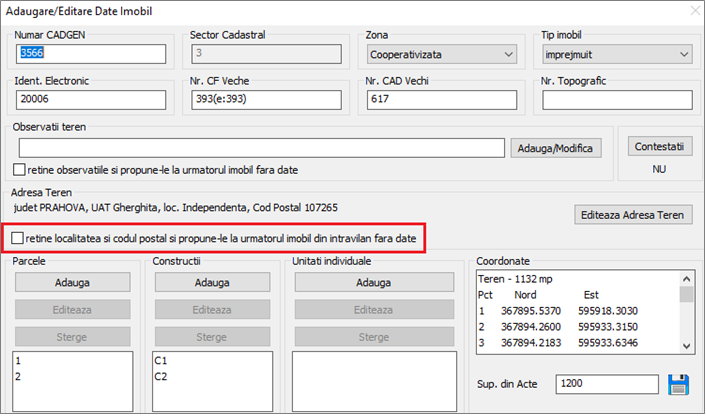
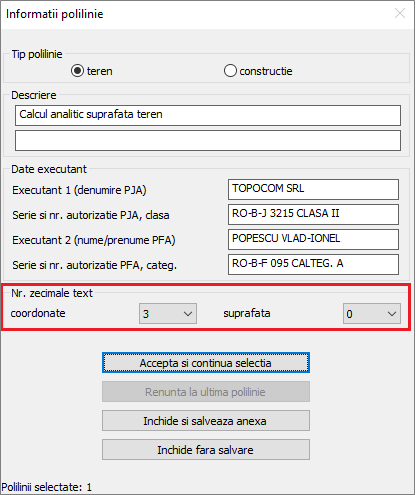
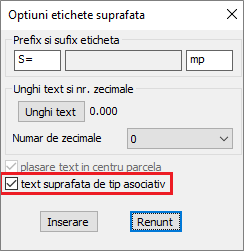
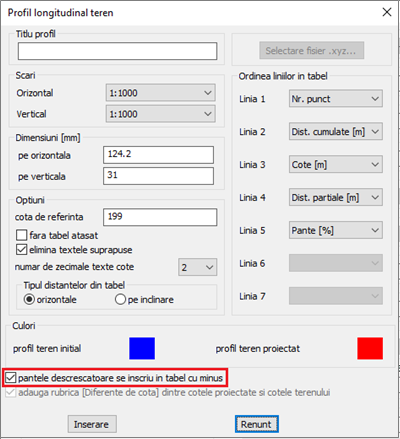
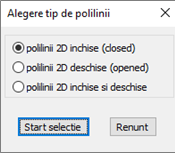
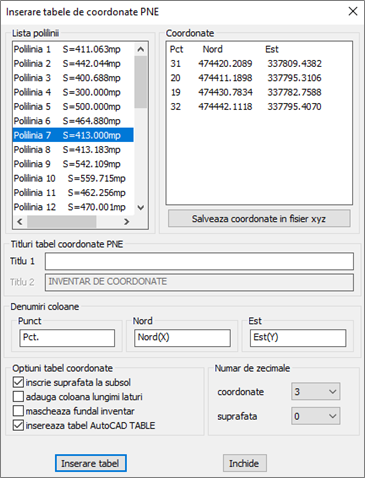
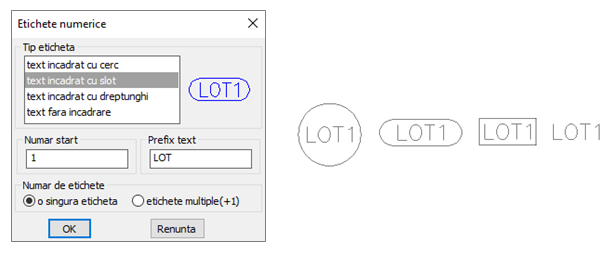
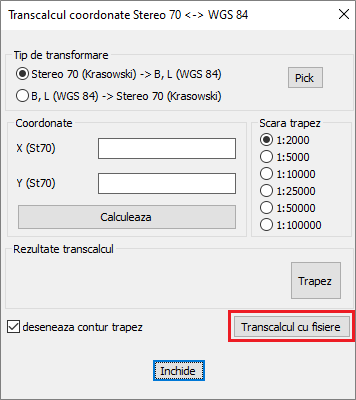
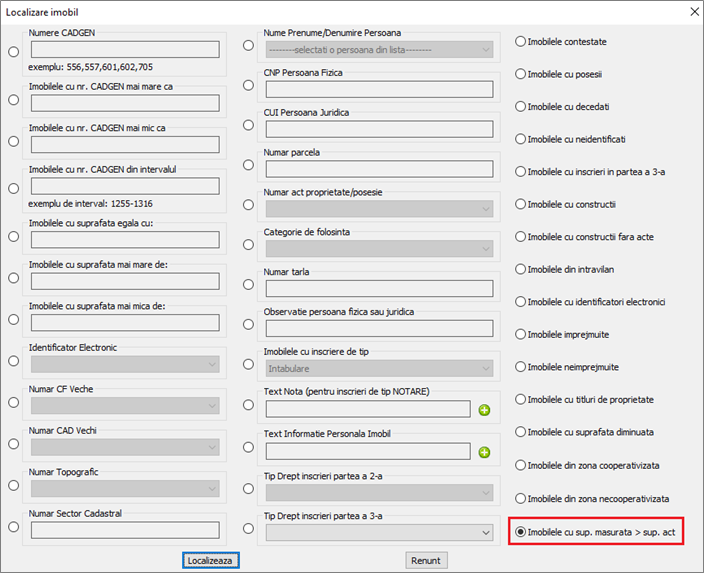
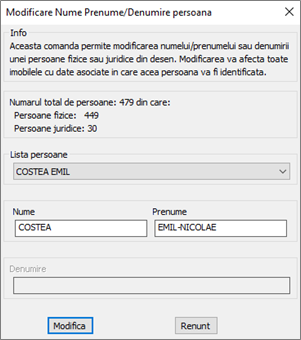
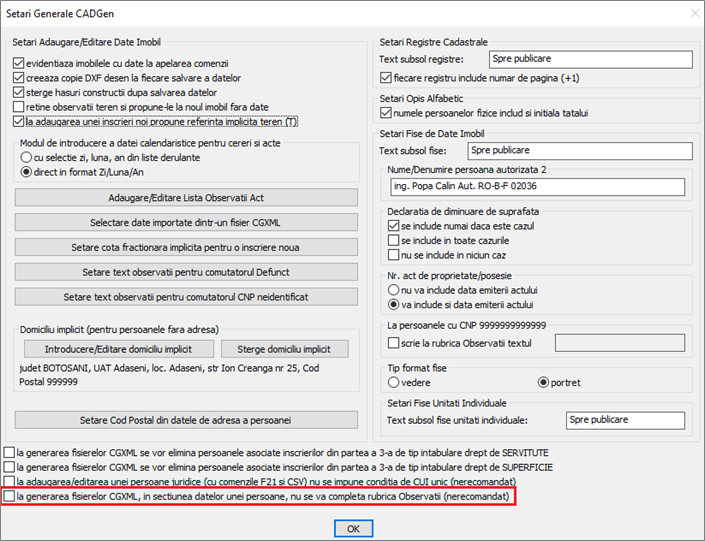
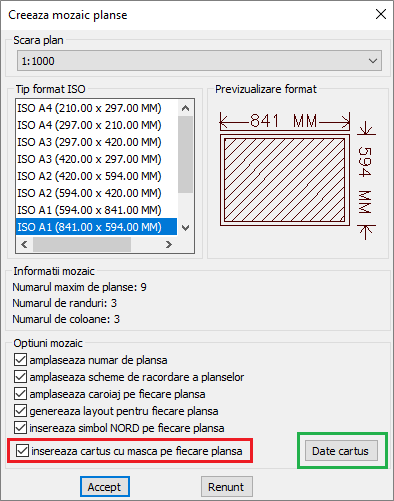
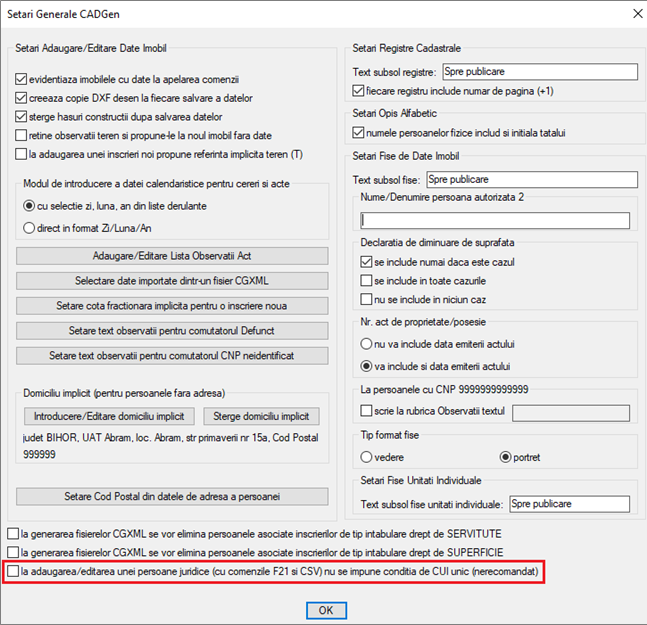
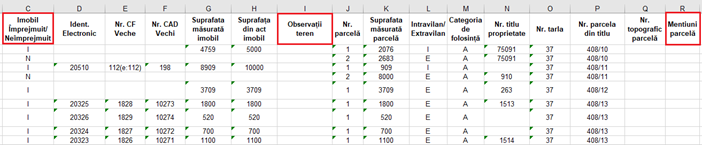
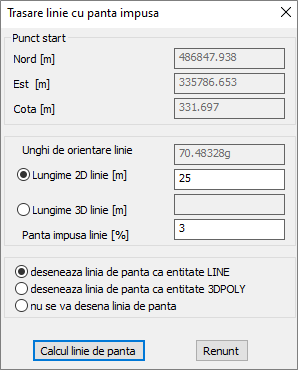
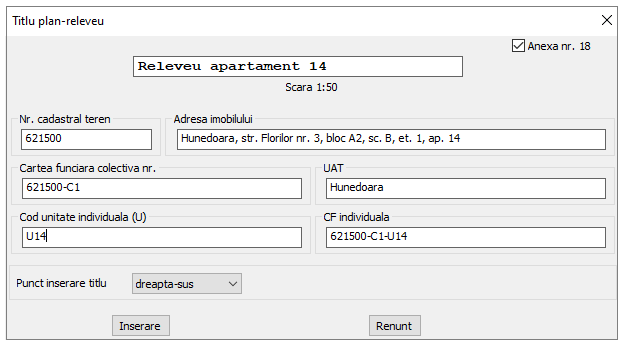
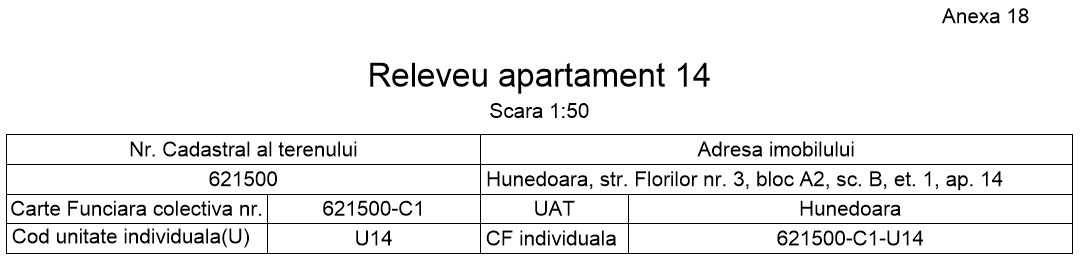
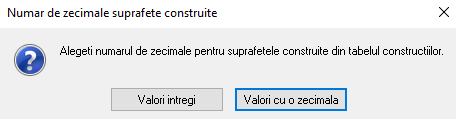
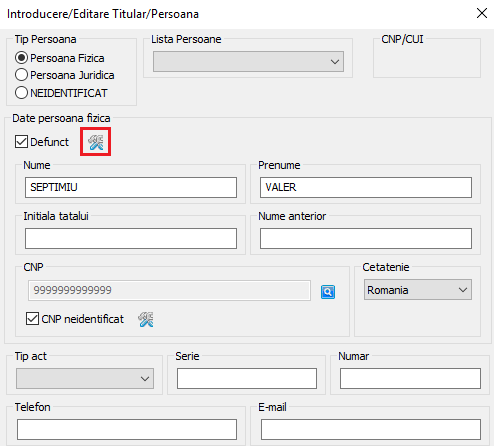
În cadrul noului update, aplicațiile TopoGraph7.0 și TopoGraph8.0 includ următoarele îmbunătățiri și eliminări de erori:
● Începând cu noul update, aplicațiile TopoGraph7.0 și TopoGraph8.0 sunt disponibile și pentru noua versiune AutoCAD 2023 (full engine).
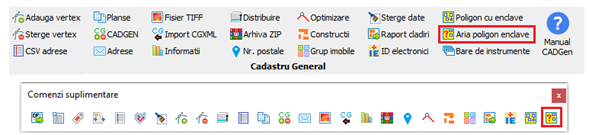
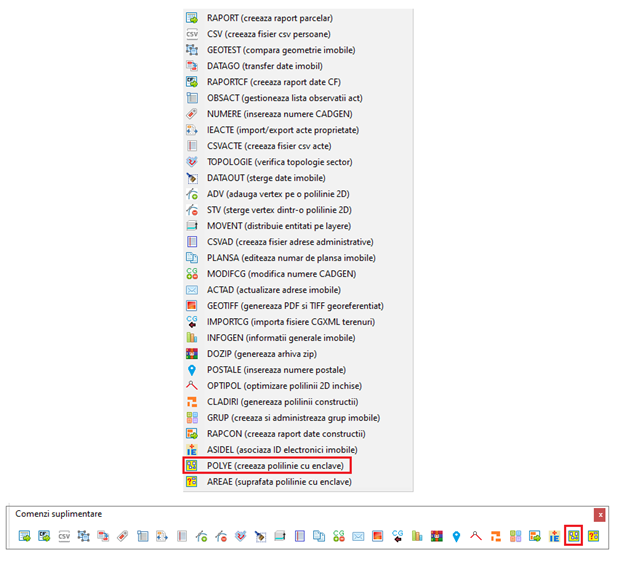
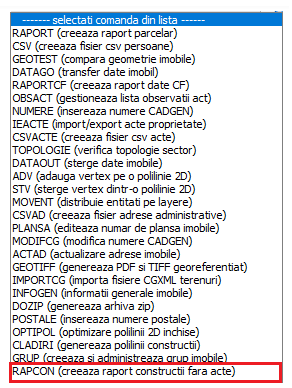
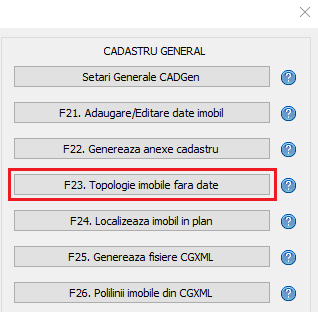
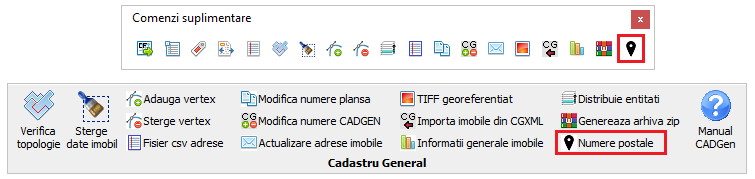
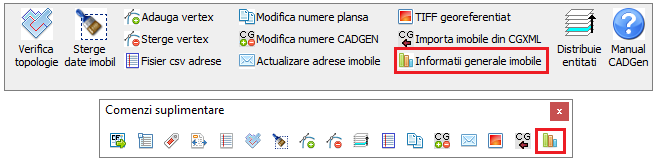
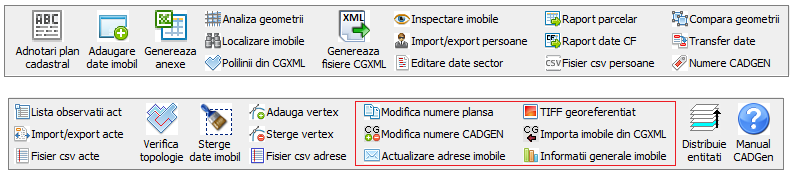
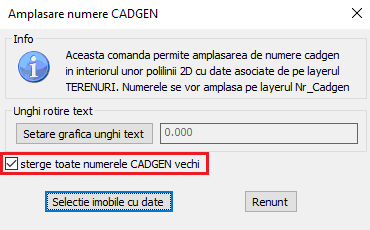
● Pentru aplicația de cadastru sistematic TopoGraph8.0 a fost introdusă comanda nouă CLADIRI. Comanda poate fi apelată din bara de instrumente Comenzi suplimentare, din lista comenzilor suplimentare a casetei de dialog Cadastru, sau prin tastarea la promptul de comandă a cuvântului CLADIRI și confirmarea cu Enter.

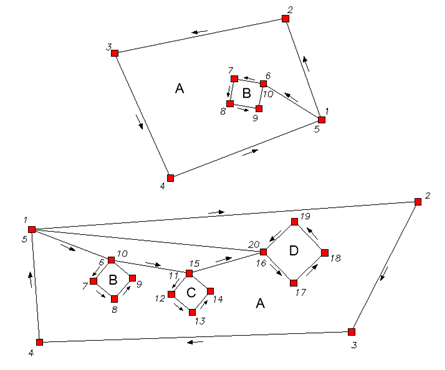
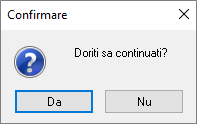
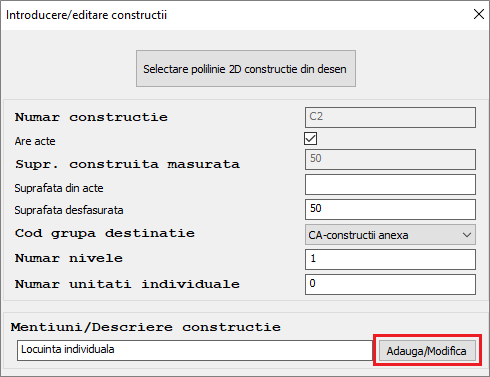
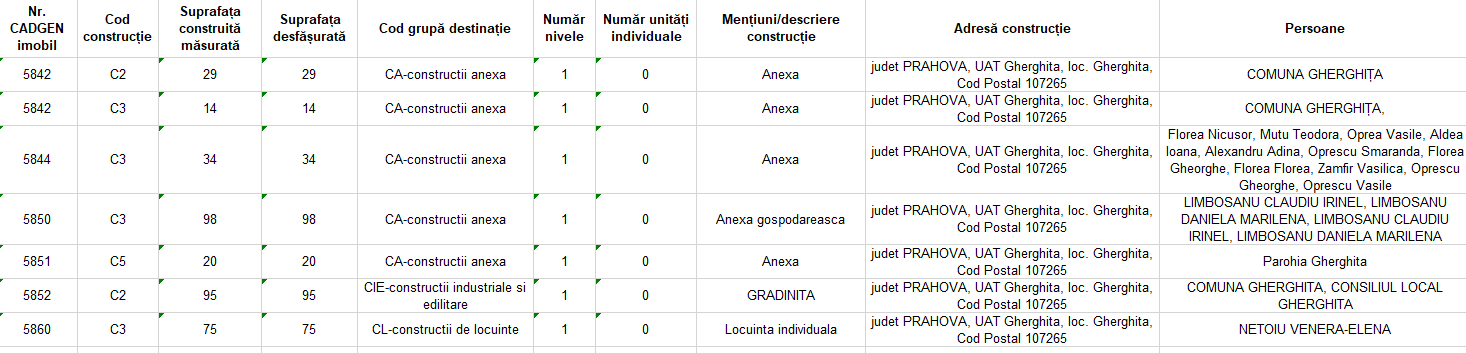
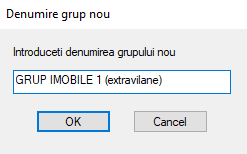
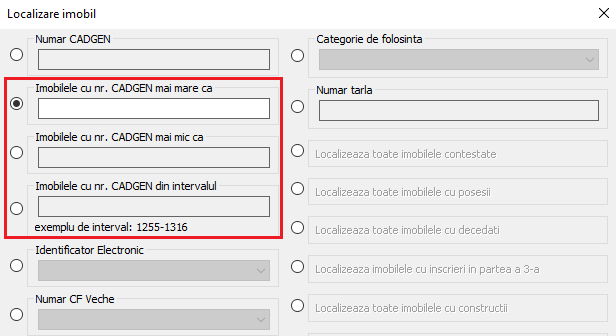
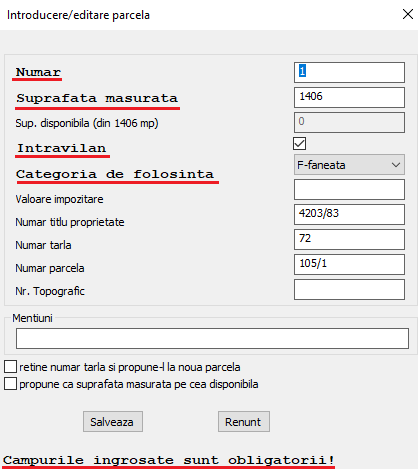
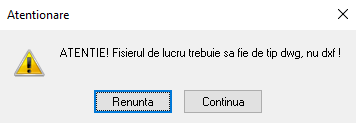
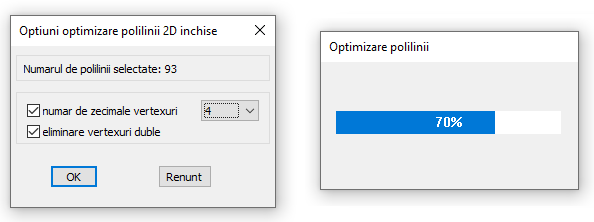
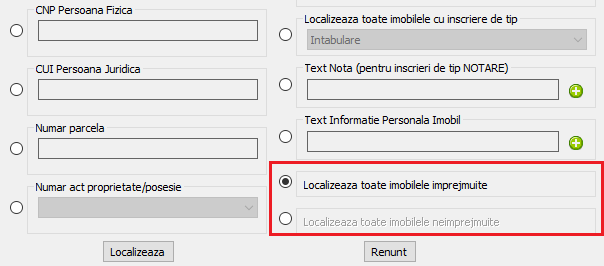
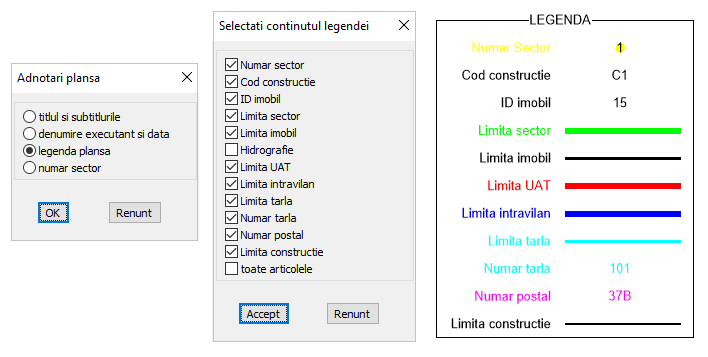
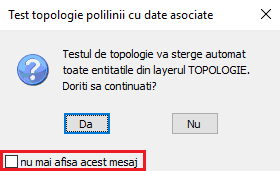
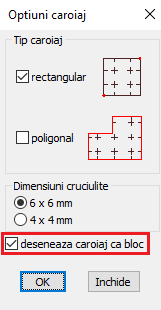
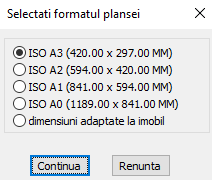
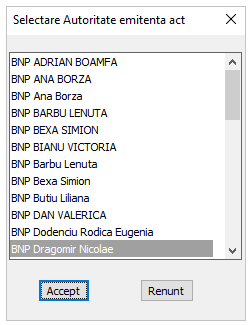
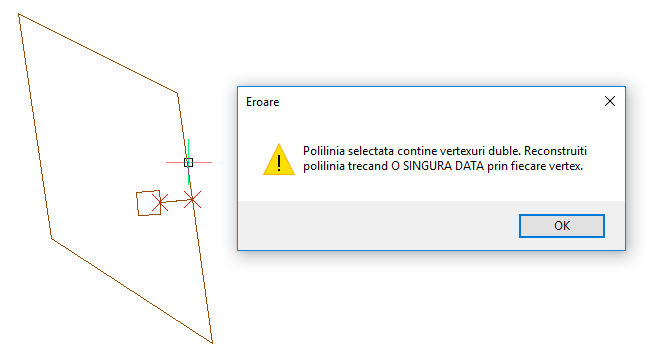
Comanda CLADIRI permite redesenarea poliliniilor construcțiilor din interiorul imobilelor cu date asociate (polilinii 2D închise de pe layerul TERENURI). După apelarea comenzii, programul va identifica acele imobile cu date asociate care conțin construcții și va propune desenarea acestora pe layerul CONSTRUCTII. Dacă, anterior apelării comenzii există construcții pe layerul CONSTRUCTII, programul va afișa o casetă de dialog de forma:

După confirmare, programul va redesena automat toate poliliniile construcțiilor și va propune amplasarea etichetelor pentru construcțiile desenate (sub forma C1, C2 etc) pe layerul Constructii_txt.

Dimensiunile textelor etichetelor se vor adapta conform scării curente a planșei.
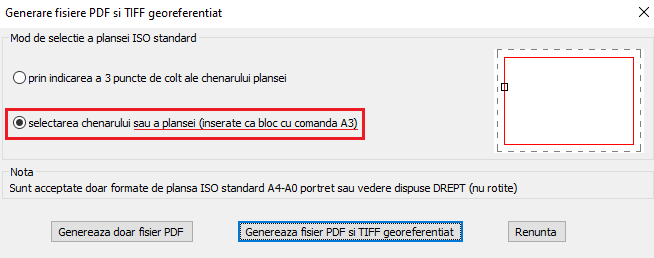
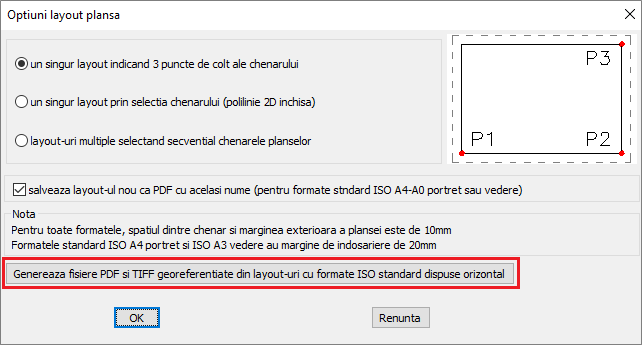
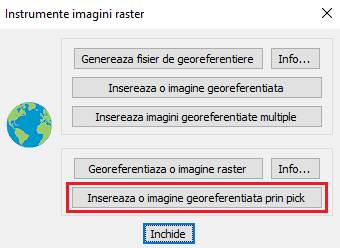
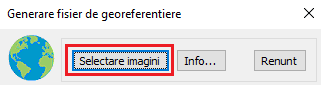
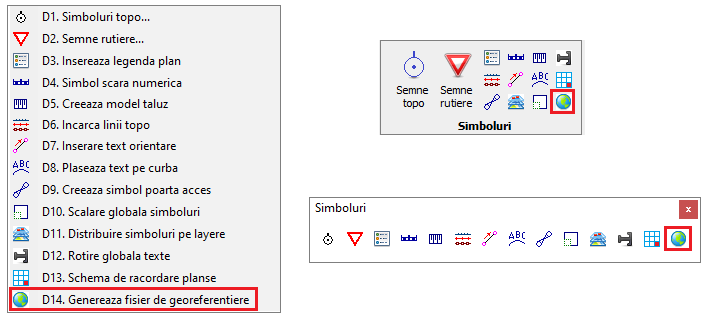
● Pentru aplicațiile TopoGraph7.0 și TopoGraph8.0 comanda [D14. Genereaza fisier de gereferentiere] a fost modificată. Denumirea nouă a comenzii este [D14. Instrumente imagini raster], iar după apelare, programul va afișa următoarea casetă de dialog.

Butonul Genereaza fisier de georeferentiere permite generarea fișierelor de georeferențiere pentru imagini raster multiple selectate din ecranul grafic (în versiunea anterioară era permisă selecția unei singure imagini din desen).
Butonul Insereaza o imagine georeferentiata din caseta de dialog Instrumente imagini raster permite inserarea în desenul curent a unei singure imagini ce se va selecta printr-o casetă de dialog de tip Windows. Pentru inserare, este obligatorie prezența în același loc cu imaginea, a fișierului de georeferențiere aferent, având aceeași denumire ca și imaginea, dar cu extensia corespunzătoare (de exemplu .tfw pentru .tif, .gfw pentru .gif, .jpw pentru .jpg și .bpw pentru .bmp, .sdw pentru .sid, .eww pentru .ecw).
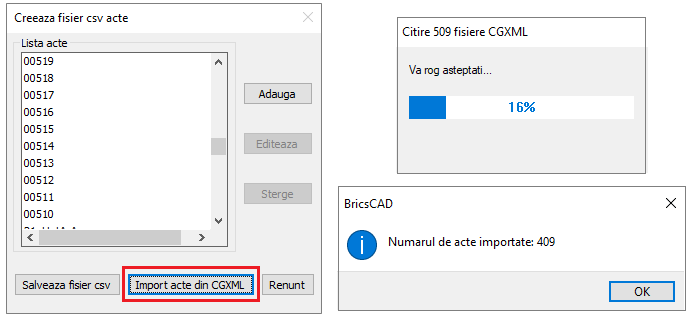
Butonul Insereaza imagini georeferentiate multiple din caseta de dialog Instrumente imagini raster permite inserarea simultană a mai multor imagini georeferențiate dintr-un director selectat. După alegerea directorului imaginilor georeferențiate, programul verifică existența tuturor fișierelor de georeferențiere și afișează o casetă de dialog de forma:

Din caseta de dialog afișată se pot selecta doar acele imagini georeferențiate de interes, sau toate imaginile identificate de program în directorul selectat.
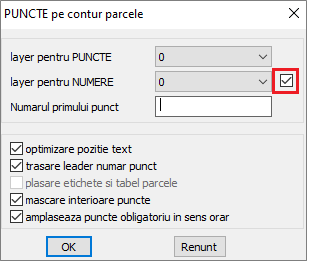
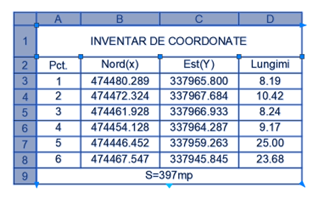
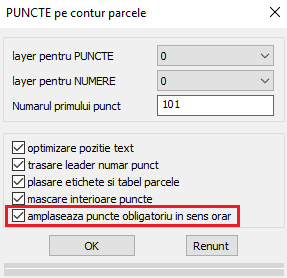
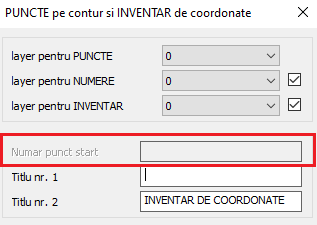
● Pentru aplicațiile TopoGraph7.0 și TopoGraph8.0 comanda [C2. Plasare puncte si inventar] a fost modificată. Astfel, începând cu noul update, dacă polilinia selectată are puncte topografice amplasate în toate vertexurile, câmpul pentru numărul primului punct va fi inactiv, putând a se acționa direct butonul OK pentru inseararea pe plan a tabelului de coordonate.

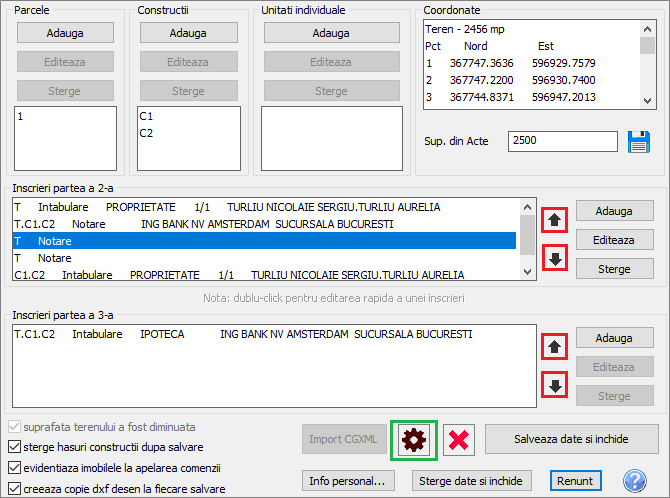
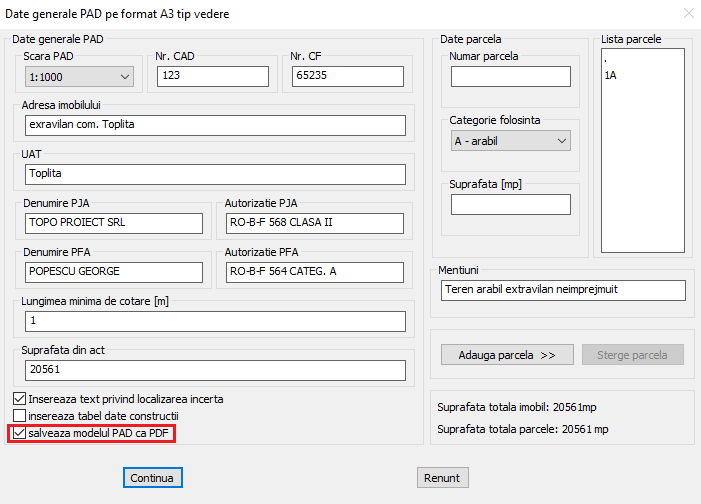
● Pentru aplicațiile TopoGraph7.0 și TopoGraph8.0 comanda [C3. Detasare suprafata] a fost modificată. Astfel, începând cu noul update, în cazul parcelării multiple în suprafețe diferite, dacă, după parcelare va rămâne o suprafață reziduală mai mică de 0,5mp, acestă suprafață va fi repartizată ultimei parcele.

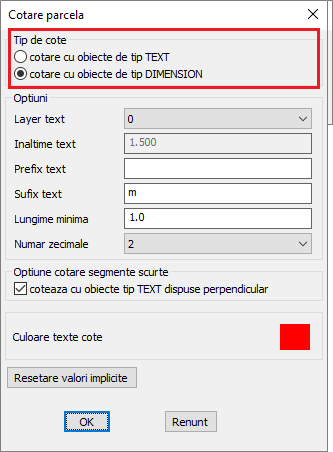
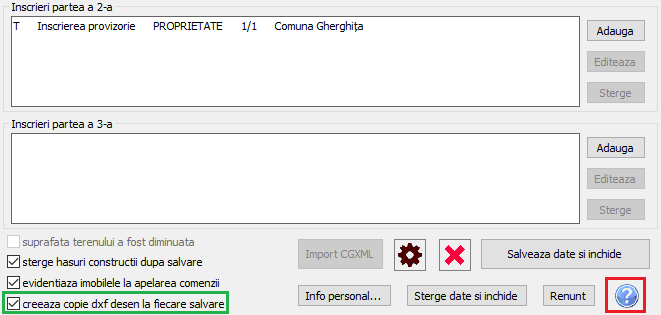
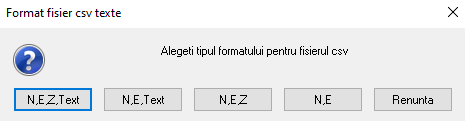
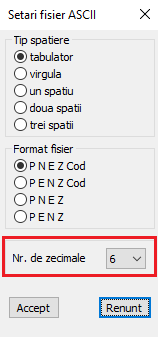
În exemplul prezentat, suprafața ramasă de 0,236 mp va fi repartizată lotului 4 în suprafață cerută de 300 mp. Astfel, lotul 4 rezultat din parcelare va avea suprafață de 300,236 mp (±0,005mp), și va fi reprezentat printr-o polilinie de culoare albastră. Totodată, începând cu noul update a fost eliminată eroarea de structură a fișierelor txt sau csv (pentru datele de parcelare), care se pot salva folosind butonul marcat cu roșu în imaginea de mai sus.
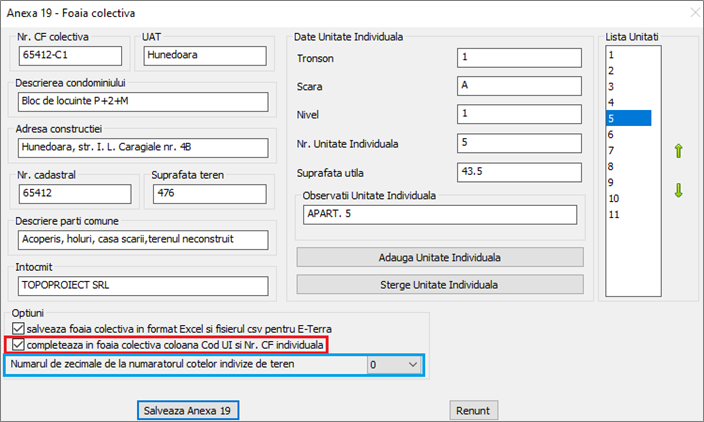
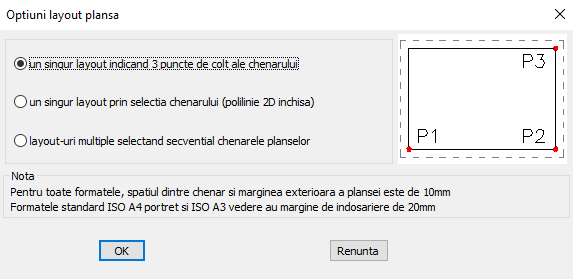
● Pentru aplicațiile TopoGraph7.0 și TopoGraph8.0 comanda [F90. Foaia colectiva] a fost modificată.
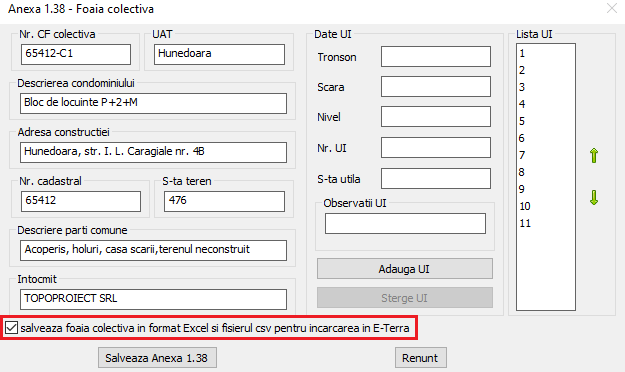
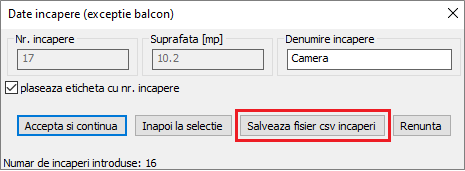
Începând cu noul update, concomitent cu salvarea foii colective în format Excel, programul va genera automat în același loc, un fișier cu aceeași denumire, dar cu extensia csv. Fișierul csv generat va conține toate datele unităților individuale introduse. În acest fel, pentru înregistrarea în E-Terra a lucrării de apartamentare/reapartamentare, fișierul csv poate fi încărcat în sistem, nemaifiind necesară introducerea separată a datelor pentru fiecare unitate individuală.
● Pentru aplicația de cadastru sistematic TopoGraph8.0, începând cu noul update a fost introdusă posibilitatea scrierii în anexele Excel (registre cadastrale, fișe de date imobile, opis alfabetic, raport parcelar și raport CF), și a diacriticelor românești speciale pentru Ș și Ț (atât majuscule, cât și minuscule).
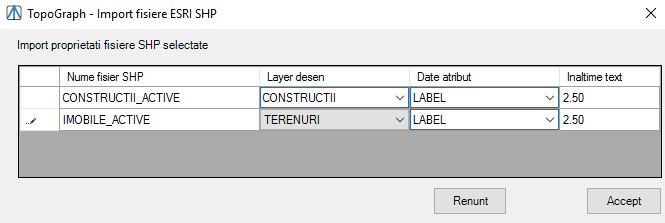
● Pentru aplicația de cadastru sistematic TopoGraph8.0, începând cu noul update comanda [C8.Import/export fisiere ESRI SHP] a fost modificată și permite generarea rapidă a celor 6 tipuri de fișiere ESRI SHP prevăzute în specificațiile tehnice pentru lucrările de Cadastru General. Conform prevederilor tehnice în vigoare, sunt obligatorii următoarele fișiere de tip ESRI SHP:
- Fișierul SHP conținând limita UAT-ului cu 3 atribute/poligon;
- Fișierul SHP conținând limitele intravilanelor cu 5 atribute/poligon;
- Fișierul SHP conținând limitele sectoarelor cadastrale cu 4 atribute/poligon;
- Fișierul SHP conținând limitele tarlalelor cu 4 atribute/poligon;
- Fișierul SHP conținând limitele imobilelor cu 2 atribute/poligon;
- Fișierul SHP conținând limitele construcțiilor cu 3 atribute/poligon.
Pentru generarea fișierelor SHP se va deschide desenul dwg al sectorului cadastral, sau al intregului UAT, în care toate imobilele cu date asociate sunt amplasate pe layerul TERENURI. Având în vedere structura și tipul fiecărui fișier SHP necesar, se recomandă ca pentru tarlale, sectoare, limita UAT și limite de intravilan desenul să conțină poliliniile aferente acestora, iar acestea sa fie dispuse pe layere individuale, ușor de identificat (de exemplu tarlalele pe layerul TARLALE, sectoarele cadastrale pe layerul SECTOARE, limita UAT-ului pe layerul LIMITA UAT, limitele intravilanelor pe layerul INTRAVILAN, constructiile pe layerul CONSTRUCTII).
După apelarea comenzii, în caseta de dialog Import/export fisiere ESRI SHP se va apăsa butonul Genereaza fisiere ESRI SHP Cadastru.

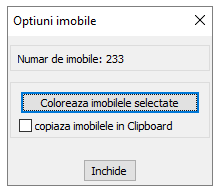
Programul va efectua o verificare a tuturor imobilelor cu date asociate din desen și va afișa o casetă de dialog de forma:
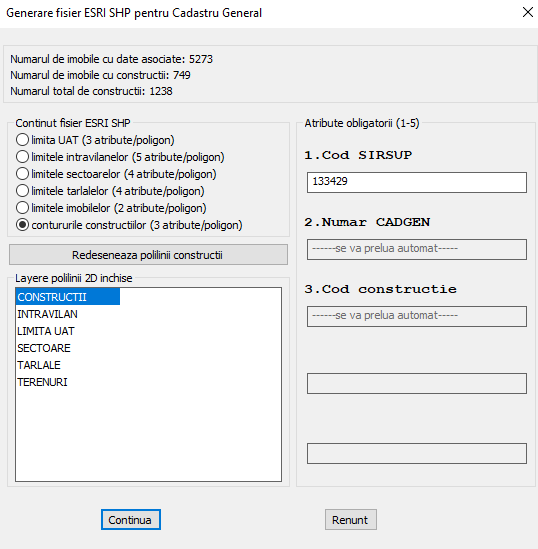
În caseta de dialog se va afișa numărul de imobile cu date asociate, numărul de imobile cu construcții și numărul total de constructii. Din zona Continut fisier ESRI SHP se va alege tipul de fișier dorit, iar în zona din partea dreaptă se vor afișa atributele obligatorii fiecărui tip de fișier SHP selectat (de la 1 la 5). Atributele obligatorii pentru codul SIRSUP, denumirea județului și denumirea UAT-ului vor fi completate autmat de program.
Butonul Redeseneaza polilinii constructii permite redesenarea poliliniilor tuturor construcțiilor existente în cadrul imobilelor din desenul curent. Această opțiune implică ștergerea prealabilă a tuturor poliliniilor de pe layerul CONSTRUCTII și redesenarea (doar a) celor necesare. Se recomandă utilizarea acestui buton pentru a include în fișierul SHP aferent construcților, geometriile corecte ale acstora.
În zona denumită Layere polilinii 2D inchise se va afișa lista tuturor layerelor din desen, care conțin polilinii 2D închise. Alegerea unui layer din lista derulantă este obligatorie.
În cazul fișierelor SHP pentru limita UAT, pentru limitele imobilelor și pentru limitele construcțiilor, programul va prelua automat toate atributele necesare.
După acționarea butonului Continua programul va afișa o casetă de dialog de forma:

Pentru exemplificare, în caseta de mai sus a fost selectat fișierul SHP pentru limitele construcțiilor.
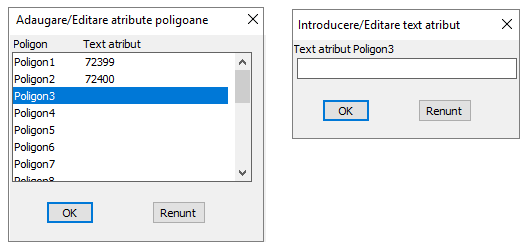
În cazul fișierului SHP cu limitele intravilanelor, pentru fiecare poligon se vor introduce individual atributele textuale nr. 2 (codurile SIRUTA) și atributele textuale nr. 5 (numărul fiecurui trup de intravilan).
În cazul fișierului SHP cu limitele sectoarelor, pentru fiecare poligon se vor introduce individual atributele textuale nr. 4 (numărul fiecărui sector cadastral).
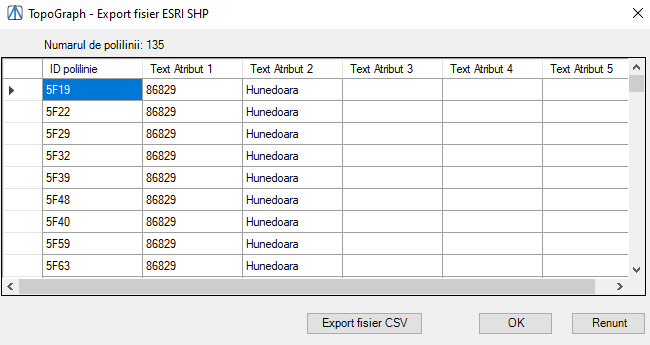
În cazul fișierului SHP cu limitele tarlalelor, pentru fiecare poligon se vor introduce individual atributele textuale nr. 4 (numărul fiecărei tarlale). Amplasarea cursorului într-o celulă dintr-un rând, permite aducerea în centrul ecranului a poliliniei respective. În acest fel se poate identifica textul din interiorul poliliniei (limita de intravilan, conturul sector sau tarla).
După acționarea butonului OK programul va afișa o casetă de dialog de tip Windows pentru salvarea fișierului SHP.